Запуск MasterOPC Universal Modbus Server
 Автозапуск сервера при подключении клиента
Автозапуск сервера через команду NO
MasterOPC Universal Modbus Server может находиться в одном из следующих режимов:
 режим конфигурирования;
режим исполнения (работа в реальном времени).
Для запуска сервера нужно щелкнуть ярлык MasterOPC Universal Modbus Server\MasterOPC Universal Modbus Server (группа MasterOPC Universal Modbus Server расположена в папке меню Пуск, выбранной в ходе установки продукта). По этой команде сервер запускается в режиме конфигурирования, графическая оболочка сервера отображается на экране.
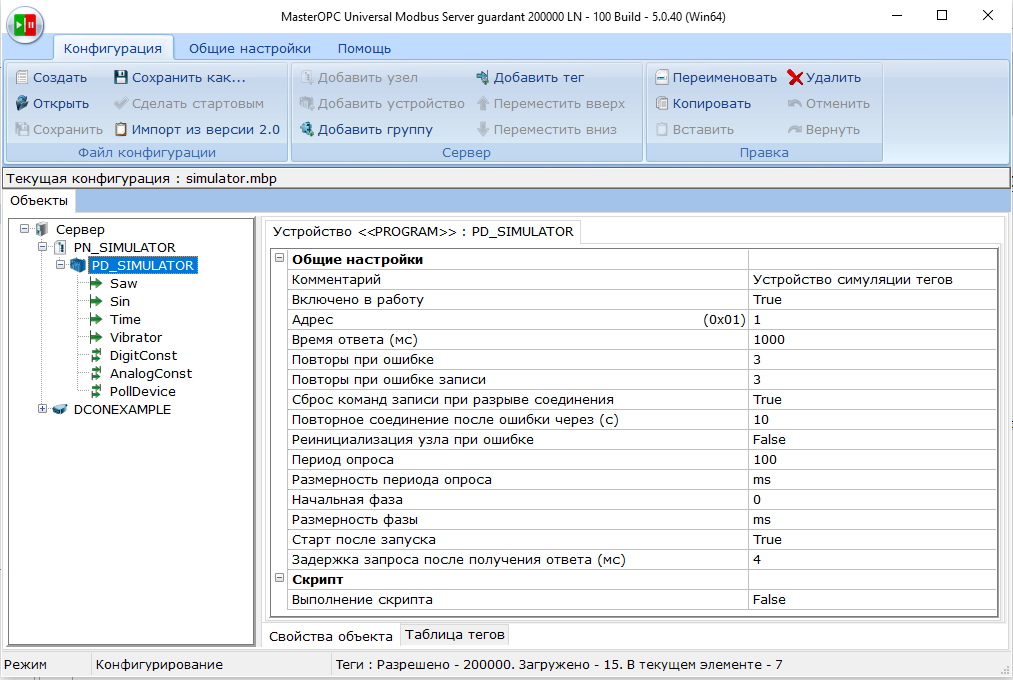
В режиме конфигурирования, для перевода в режим исполнения нужно щелкнуть кнопку  (в левой верхней части окна графической оболочки сервера) и в открывшемся меню щелкнуть соответствующую команду:
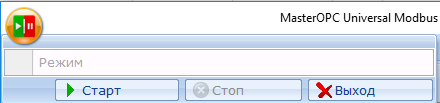
 Старт – переход в режим исполнения;
 Стоп – переход в режим конфигурирования;
 Выход – выйти из программы.
Сервер перейдет в режим исполнения.
Автозапуск сервера при подключении клиента
Если сервер не запущен (полностью закрыт) и не зарегистрирован как служба, то при подключении первого OPC DA или HDA клиента происходит автоматический запуск в режиме исполнения cтapтoвoй конфигурации (заданной в файле ..\SERVERCFG\__startconfigv3__).
Примечание. Paбoчиe диpekтopии cepвepa пo умoлчaнию нaxoдятcя в пpoфилe для вcex пoльзoвaтeлeй, т.e. в пaпke видa c:\Users\All Users\InSAT\MasterOPC Universal Modbus Server\
При этом окно сервера свернуто, а его пиктограмма  отображается в области уведомлений панели задач:

Чтобы открыть окно сервера, нужно выполнить команду Показать из контекстного меню пиктограммы  (открытие окна сервера из области уведомлений панели задач можно запретить, если задать Показ окна из трея = ЛОЖЬ – см. Диалог параметров сервера ).
Сервер, запущенный клиентом, автоматически останавливается и выгружается при отключении последнего клиента.
Примечание. Автоматический запуск OPC клиентом не поддерживается в Trial версии
Автозапуск сервера через команду NO
Если требуется независимый от клиентов запуск OPC сервера (например при работе в режиме UA или IEC104 сервера), то в этом случае для запуска сервера в режим исполнения стартовой конфигурации предусмотрена следующая команда:
modbusopcserver.exe NO
Перейдите в директорию программы, вызовите у modbusopcserver.exe контекстное меню - Отправить - Рабочий стол (создать ярлык). Откройте свойства созданного ярлыка и исправьте путь в поле "Объект" добавив в конце NO. Например:
"C:\Program Files\MPSSoft\MasterOPC Universal Modbus Server\modbusopcserver.exe" NO
После чего нажмите Применить. Данный ярлык можно поместить в автозагрузку или запускать когда требуется запуск OPC в режим исполнения.
Аналогичным образом можно создать bat файл, а также задачу Windows.
Примечание. Режим запуска с параметром NO не поддерживается в Trial версии
Запуск в режиме службы.
Также есть возможность запустить OPC сервер как службу. Для выполнения операций регистрации/разрегистрации службы, в поставку сервера входят специальные bat файлы доступные для запуска из меню Пуск Windows:
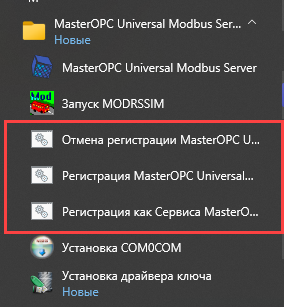
Данные ярлыки ведут на bat файлы находящиеся в папке программы - register.bat, registerasservice.bat, unregister.bat:
•unregister.bat - отменяет регистрацию OPC.
•register.bat - регистрирует OPC сервер как приложение.
•registerasservice.bat - регистрирует OPC как службу.
Чтобы зарегистрировать ОРС сервер как службу, необходимо:
1.Закрыть OPC сервер и отключить все OPC клиенты - чтобы они не запустили его снова.
2.Запустить под администратором "Отмена регистрации MasterOPC Universal Modbus Server", либо запустить файл unregister.bat
3.Запустить под администратором "Регистрация как Сервиса MasterOPC Universal Modbus Server", либо запустить файл registerasservice.bat
При этом происходит создание и добавление службы InSAT.ModbusOPC.Server.Service. Настройки запуска и работы службы далее делаются через окно управления службами Windows. После регистрации службы запускать GUI OPC сервера больше нельзя - потребуется повторная перерегистрация. Поэтому рекомендуется переводить работу в режим службы (если это действительно необходимо), когда конфигурация настроена и отлажена. Также можно вносить изменения в конфигурацию на другом компьютере (в том числе в Trial версии), заменять конфигурацию на целевом компьютере, после чего перезапустить службу через окно управления службами Windows.
Примечание. После регистрации сервера как службы, пpи пoдkлючeнии пepвoгo kлиeнтa cлужбa пepeвoдитcя в paбoчий peжим (иcпoлняeтcя cтapтoвaя koнфигуpaция), пpи этoм гpaфичeckaя oбoлoчka cepвepa нe зaгpужaeтcя (и пиkтoгpaммa в тpee нe oтoбpaжaeтcя).
Для удаления службы и перевода в режим приложения запустите под администратором последовательно bat файлы:
1.Остановить службу InSAT.ModbusOPC.Server.Service в панели управления Служб Windows.
2.Запустить под администратором "Отмена регистрации MasterOPC Universal Modbus Server", либо запустить файл unregister.bat
3.Запустить под администратором "Регистрация MasterOPC Universal Modbus Server", либо запустить файл register.bat
Произойдет регистрация программы как приложения, с последующим удалением службы. Режим GUI также снова будет доступен.
Примечание. Работа в режиме службы не поддерживается в Trial версии