Если выполняется действие Экспортировать, то появляется диалоговое окно. Поддерживается два типа хранилища: Бинарный формат и JSON.
Диалог экспорта проекта при выбранном типе хранилища Бинарный формат:

Диалог экспорта проекта при выбранном типе хранилища JSON:

Описание элементов управления:
Название |
Назначение |
Тип хранилища |
Выпадающий список для выбора типа хранилища: •JSON (.json); •Бинарный формат (.ms4proj) |
Очистить всю историю действий |
Флаг позволяет сохранить проект без истории действий разработчика |
Сохранить проект с новым GUID |
Флаг позволяет генерировать уникальные идентификаторы GUID для проектов, что обеспечивает возможность обращения к различным архивам данных или сообщений, хранящимся в одной базе данных. GUID - это глобально-уникальный идентификатор (Globally Unique Identifer) |
Далее |
Открывает всплывающее окно, где можно указать имя файла и место экспорта. |
Отмена |
Кнопка служит для отмены экспорта проекта. Диалог при этом закрывается |
При нажатии на кнопку Далее откроется следующее диалоговое окно, в котором нужно задать имя проекта:

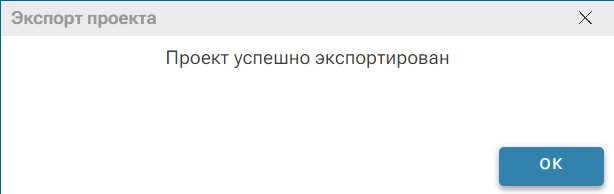
В случае успешного экспорта проекта откроется следующее диалоговое окно:
При создании проекта может возникнуть следующая ситуация. Если хранилище уже содержит проект с заданным именем, то на экране появляется соответствующий диалог подтверждения/отмены действия:

Экспорт библиотеки
Помимо экспорта проекта, в диалоге экспорта можно осуществить экспорт библиотеки.
Чтобы была возможность экспортировать библиотеку, она должна быть создана и сохранена пользователем.