Результаты запросов табличного представления проекта отображаются после запуска запроса при помощи кнопки  .
.
Отображаются результаты в нижней части вкладки Запросы и во вкладке Результаты.
Вид вкладки по умолчанию:
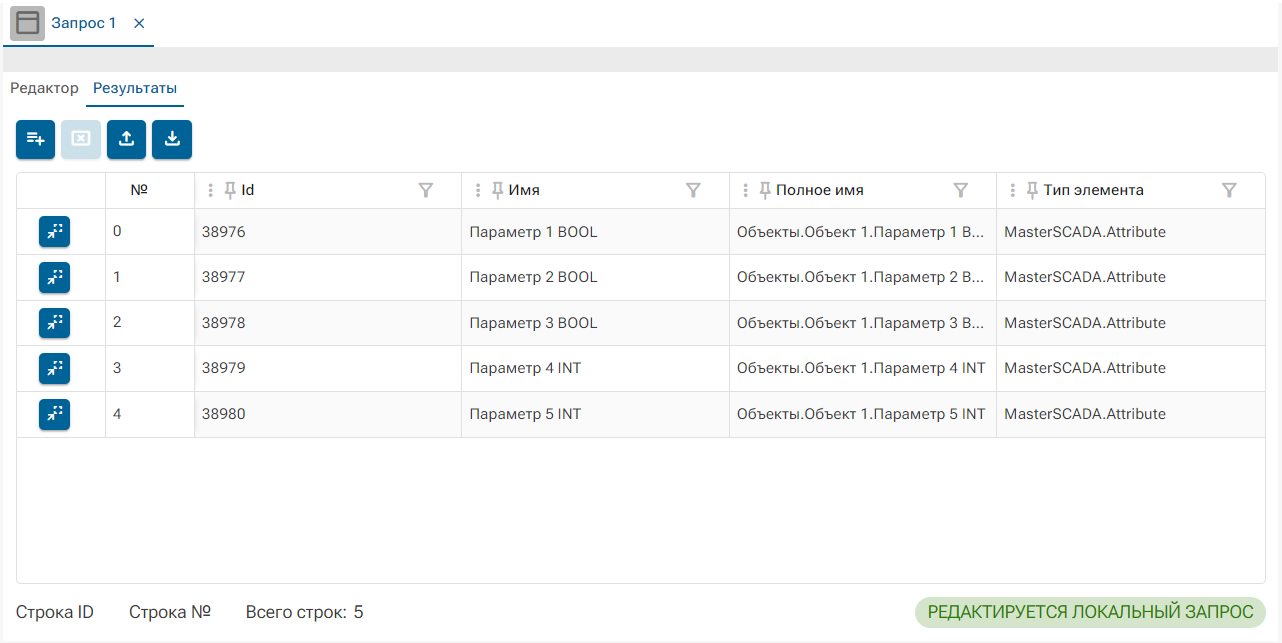
Вкладка состоит из панели инструментов, таблицы с результатами и строки статуса.
Панель инструментов
Описание элементов:
Элемент |
Название |
Описание |
|
Добавить пользовательский столбец |
Открывает диалоговое окно, в котором можно указать: тип столбца, свойство, имя столбца, XPath. •имя •имя[выражение] •переход::имя[выражение] |
|
Удалить все столбцы пользователя |
Удаляет все столбцы пользователя из таблицы результата. |
|
Экспорт в CSV |
Экспортирует результат запроса в формате CSV. При нажатии открывается диалоговое окно, где можно указать место экспорта. Путь экспорта по умолчанию: C:\Users\Имя пользователя\Documents |
|
Импорт из CSV |
Импортирует результат запроса из формата CSV. При нажатии открывается диалоговое окно, где можно указать место импорта. |


Таблица с результатами
Вид таблицы:

Таблица с результатами имеет следующие инструменты:
Вид |
Название |
Назначение |
Элементы управления столбцом - находятся в заголовке столбца. Набор инструментов столбца зависит от его расположения и назначения. |
||
|
Развернуть дополнительную панель фильтрации |
Позволяет отфильтровать элементы таблицы. Если кнопка нажата, то появляется поле ввода. В таблице будут отображаться только те элементы, в свойстве которого есть указанная последовательность символов. См. также Фильтрация и сортировка результатов запроса |
|
Редактировать столбец |
Открывает диалоговое окно, в котором можно указать имя столбца, тип свойства. См. также Настройка таблицы результатов запроса |
|
Удалить столбец |
Удаляет текущий столбец. См. также Настройка таблицы результатов запроса |
|
Сортировка по возрастанию/Сортировка по убыванию |
Индикатор сортировки столбца. Доступна сортировка только по одному столбцу. По умолчанию сортировка не включена - индикатор не отображается. Если нажать, на заголовок столбца, то появится сортировка по этому столбцу, а индикатор покажет ее направление. См. также Фильтрация и сортировка результатов запроса |
|
Закрепить столбец |
Позволяет закрепить столбцы в левой части таблицы результатов. Если кнопка отжата, то столбцы не закреплены. |
Элементы управления строкой |
||
|
Перейти к элементу |
Выполняет переход к выбранному элементу. |


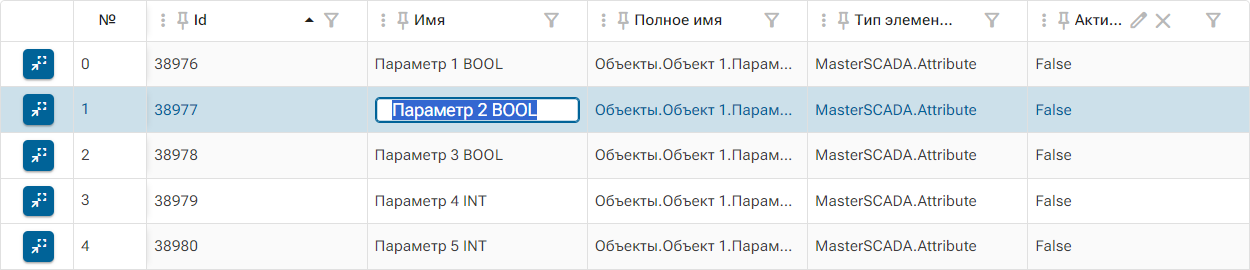
Выделенные строки в таблице имеют более светлый фон:

Выделить несколько строк можно удерживая кнопками SHIFT+стрелки управления курсором вверх/вниз, а также клавишей SHIFT+ клики левой кнопкой мыши по началу и концу выделения.
Если выполнить двойной клик по ячейке, значение которой можно изменить, то появится поле ввода:
Строка статуса
В строке статуса, которая находится под таблицей, отображается ID выделенных элементов, номера их строк, а также сколько всего строк в запросе.
Смотрите также:
Настройка таблицы результатов запроса
Поиск и замена значений в таблице результатов запросов