Табличное представление проекта открывается при переходе на вкладку Запросы в нижней панеле.
Составляя различные запросы, можно отобразить элементы проекта, объединенные общим свойством, в табличном виде, изменять значения их свойств.
Вид вкладки Запросы по умолчанию:

Работа со вкладкой начинается с создания запроса.
Панель с запросами находится в левой части вкладки. Ее можно свернуть/развернуть, нажав на левую границу. Изменить ширину можно, потянув левой кнопкой мыши за левую границу.
Различают Локальные запросы и Глобальные запросы:
•Локальные запросы доступны только в текущем проекте
•Глобальные запросы после сохранения будут доступны и в других проектах.
Локальные пользовательские запросы сохраняются в папке Queries в рабочей папке проекта.
Глобальные запросы сохраняются в папке: c:\Users\<User>\AppData\Roaming\MPSSoft\MasterSCADA4D<версия>\GlobalQueries\
Чтобы добавить новый запрос, нужно нажать на кнопку:

Появится вкладка запроса:

Для создания последующих запросов можно использовать кнопку , находящуюся напротив локального или глобального запроса или , находящуюся в левом верхнему углу рядом с поиском запросов в нижней панеле.
Вкладка в свою очередь имеет две вкладки:
•Редактор - в верхней части формируется запрос, а в нижней части отображаются результаты. См. раздел Формирование запросов
•Результаты - отображаются результаты запроса. См. раздел Работа с результатами запросов.
После того как запросы будут созданы, они отобразятся в панели запросов:
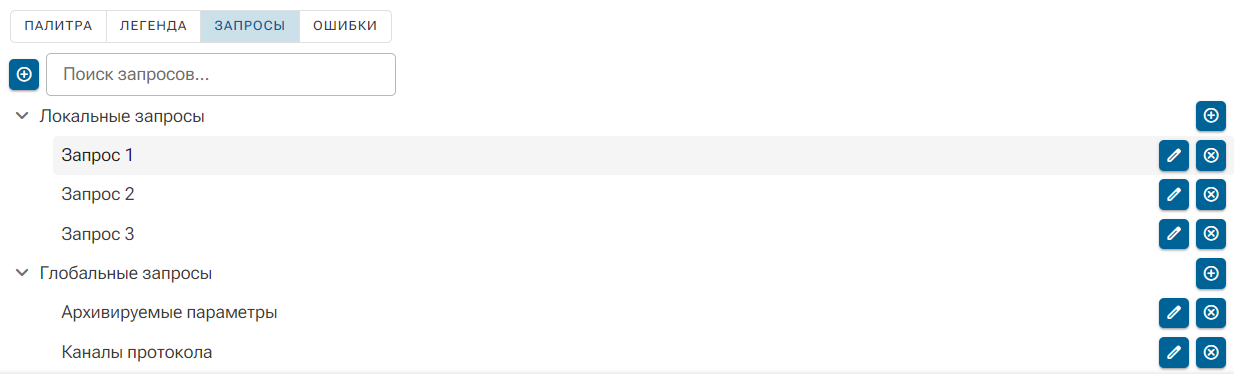
Описание элементов вкладки Запросы:
Элемент |
Название |
Описание |
|
Создать новый запрос |
Создает новый запрос в соответствующей группе. |
|
Переименовать запрос |
Открывает диалоговое окно, в котором можно переименовать запрос. |
|
Удалить запрос |
Открывает диалоговое окно подтверждения удаления запроса. Запрос будет удален, если нажать в диалоговом окне кнопку Подтвердить. |


Каждая строка запроса имеет следующие элементы:
Описание элементов вкладки Редактор:
Элемент |
Название |
Описание |
|
Дублировать запрос |
Дублирует текущий запрос, после нажатия новый запрос появляется как вкладка над редактором запросов. |
|
Сохранить запрос |
Открывает диалоговое окно, в котором можно сохранить запрос, при нажатии на выпадающий список можно выбрать как именно будет сохранён запрос: сохранить запрос, сохранить запрос как глобальный. |
|
Запустить запрос |
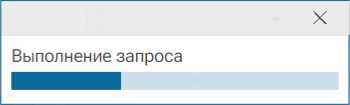
Активирует выполнение запроса и открывает всплывающее окно, где отображается процесс выполнения запроса. |
|
Сбросить по умолчанию |
Сбрасывает фильтр поиска по умолчанию. |
|
Вставить условие ниже |
Добавляет ниже новую пустую строку для формирования еще одного условия |
|
Дублировать условие |
Добавляет ниже новую строку для формирования еще одного условия с настройками, как у текущего условия. |
|
Удалить условие |
Удаляет текущее условие. Если условие содержит вложенные условия, то они тоже удалятся. |


Описание элементов вкладки Результаты:
Элемент |
Название |
Описание |
|
Добавить пользовательский столбец |
Открывает диалоговое окно, в котором можно указать: тип столбца, свойство, имя столбца, XPath. •имя •имя[выражение] •переход::имя[выражение] |
|
Удалить все столбцы пользователя |
Удаляет все столбцы пользователя из таблицы результата. |
|
Экспорт в CSV |
Экспортирует результат запроса в формате CSV. При нажатии открывается диалоговое окно, где можно указать место экспорта. Путь экспорта по умолчанию: C:\Users\Имя пользователя\Documents |
|
Импорт из CSV |
Импортирует результат запроса из формата CSV. При нажатии открывается диалоговое окно, где можно указать место импорта. |
|
Перейти к элементу |
Выполняет переход к выбранному элементу. |


Порядок работы с запросами
1.Создать новый запрос.
2.Определить основные и дополнительные параметры запроса.
3.Запустить исполнение запроса, нажав на кнопку  . После этого откроется окно, где отображается процесс выполнения запроса.
4.Обработать результаты запроса: сохранить, изменить значения свойств элементов и др.
Смотрите также видео, необходимо подключение к интернету: