Добавить событие в расписание BACnet можно двумя способами:
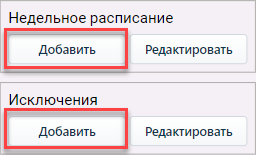
•Использовать кнопку Добавить в левой части интерфейса:
•Нажатием ПК мыши по рабочей области расписания:
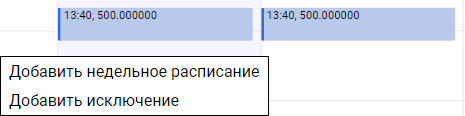
Недельное расписание и исключения добавляются по отдельности и для каждого типа события предусмотрено свое окно добавления.
Добавление недельного расписания
Недельное расписание повторяется каждую неделю. Для каждого дня можно задать несколько событий, которые будут регулярно повторяться в этот же день.
При добавлении недельного расписания открывается соответствующее диалоговое окно:
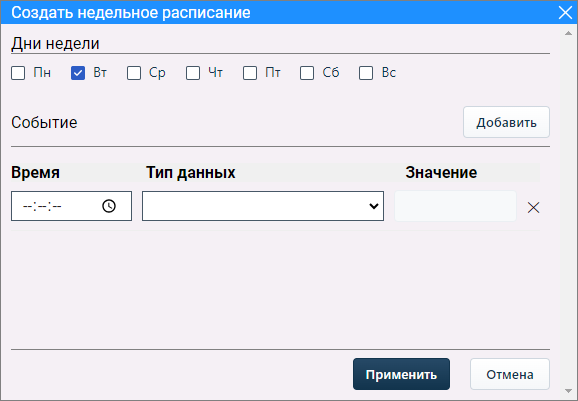
Описание окна добавления недельного расписания:
Название |
Назначение |
Дни недели |
Выбираются дни недели, для которых будет добавлено событие. При открытии окна по умолчанию выбирается текущий день недели. Если не будет выбран хотя бы один день недели, то кнопка Применить будет недоступна. |
Добавить |
Добавляет новое событие для выбранных дней недели. |
Время |
Указывается время события. Время можно указать вручную или при помощи окна выбора времени, открываемое соответствующей кнопкой |
Тип данных |
Выбирается тип данных для значения. По умолчанию выбран NULL. |
Значение |
Указывается значение для события. |
Применить |
При нажатии на кнопку в недельное расписание будут добавлены события. |
Отмена |
При нажатии на кнопку добавление новых событий будет отменено. |
Добавление исключения
Исключения заменяют обычные события расписания в указанные даты или периоды. Они имеют приоритет над стандартным недельным расписанием.
При добавлении исключения открывается соответствующее диалоговое окно:
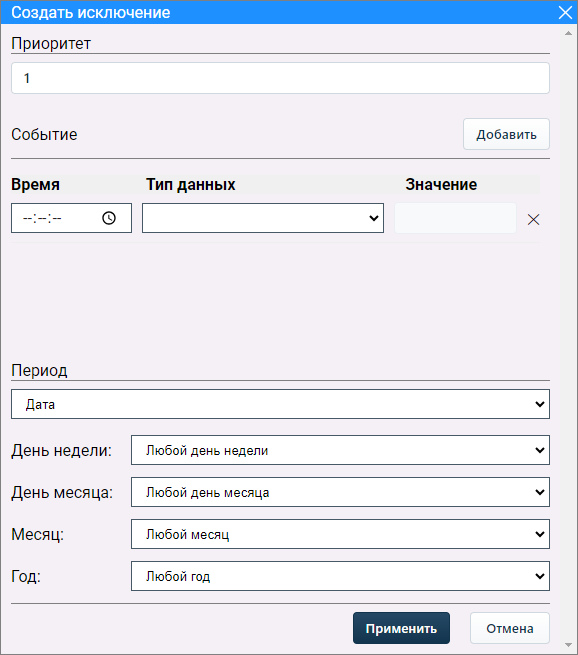
Описание окна добавления исключения:
Название |
Назначение |
Приоритет |
Указывается приоритет для исключения. Исключения имеют приоритеты от 1 (самый высокий) до 16 (самый низкий). Если несколько событий совпадают по времени: •Выполняется событие с более высоким приоритетом •При равных приоритетах выполняется более раннее событие |
Добавить |
Добавляет новое исключение с указанным приоритетом. |
Время |
Указывается время события. Время можно указать вручную или при помощи окна выбора времени, открываемое соответствующей кнопкой |
Тип данных |
Выбирается тип данных для значения. По умолчанию выбран NULL. |
Значение |
Указывается значение для события. |
Период |
Выбирается тип периода для исключения. Доступно три варианта: •Дата - позволяет создать исключение на определенную дату или на несколько дней. •Диапазон - позволяет создать исключение на определенный период (отдельно настраивается начало и конец). •Неделя и день - позволяет создать исключения на определенный день и неделю месяца. В зависимости от выбранного типа периода меняется окно добавления исключения. |
День недели |
Выбирается нужный день недели. Доступные следующие варианты: •Любой день недели – исключение для любого дня недели •Понедельник – исключение только для понедельника •Вторник – исключение только для вторника •Среда – исключение только для среды •Четверг – исключение только для четверга •Пятница – исключение только для пятницы •Суббота - исключение только для субботы •Воскресенье - исключение только для воскресенья |
День месяца |
Выбирается нужный день месяца. Доступные следующие варианты: •Любой день месяца - исключение работает в любой день месяца •Последний день - исключение работает в последний день месяца •Нечетные дни - исключение работает в нечетные дни •Четные дни - исключение работает в четные дни •Конкретный день - исключение работает только в выбранный день месяца |
Неделя |
Выбирается нужная неделя. Доступные следующие варианты: •Любая неделя - исключение работает в любые недели •1-ая неделя - исключение работает с 1 по 7 день месяца •2-ая неделя - исключение работает с 8 по 14 день месяца •3-ья неделя - исключение работает с 15 по 21 день месяца •4-ая неделя - исключение работает с 22 по 28 день месяца •5-ая неделя - исключение работает с 29 по 31 день месяца •Последние 7 дней - исключение работает последние 7 дней месяца |
Месяц |
Выбирается нужный месяц. Доступные следующие варианты: •Любой месяц – исключение работает в любой месяц •Четные месяцы – исключение работает в четные месяцы •Нечетные месяцы – исключение работает в нечетные месяцы •Конкретный месяц - исключение работает только в выбранный месяц |
Год |
Выбирается нужный год. Доступные следующие варианты: •Любой год – исключение работает каждый год •Выбранный - при выборе этого варианта откроется форма для выбора нужного года. |
Применить |
При нажатии на кнопку в расписание будут добавлены исключения. |
Отмена |
При нажатии на кнопку добавление новых событий будет отменено. |
Смотрите также: