Редактировать событие в расписание BACnet можно тремя способами:
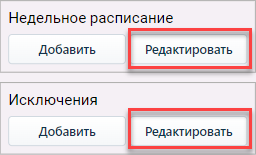
•Использовать кнопку Редактировать в левой части интерфейса:
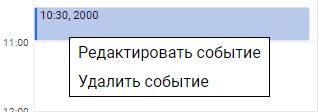
•Нажатием ПК мыши по рабочей области расписания:
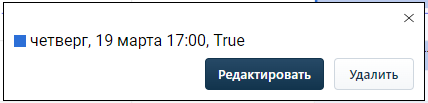
•Нажатием ЛК мыши по рабочей области расписания:
Недельное расписание и исключения редактируются по отдельности и для каждого типа события предусмотрено свое окно редактирования.
Редактирование недельного расписания
При редактировании недельного расписания открывается соответствующее диалоговое окно:
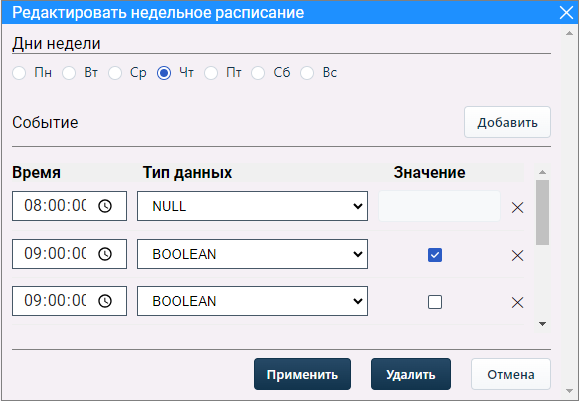
Описание окна добавления недельного расписания:
Название |
Назначение |
Дни недели |
Выбираются дни недели, для которых будет редактироваться событие. При открытии окна по умолчанию выбирается текущий день недели. |
Добавить |
Добавляет новое событие для выбранного дня недели. |
Время |
Указывается время события. Время можно указать вручную или при помощи окна выбора времени, открываемое соответствующей кнопкой |
Тип данных |
Выбирается тип данных для значения. |
Значение |
Указывается значение для события. |
Применить |
При нажатии на кнопку в недельном расписании будут применены все изменения. |
Удалить |
При нажатии на кнопку будут удалены все события для выбранного дня недели. |
Отмена |
При нажатии на кнопку редактирование недельного расписания будет отменено. |
Редактирование исключения
При редактировании исключения открывается соответствующее диалоговое окно:
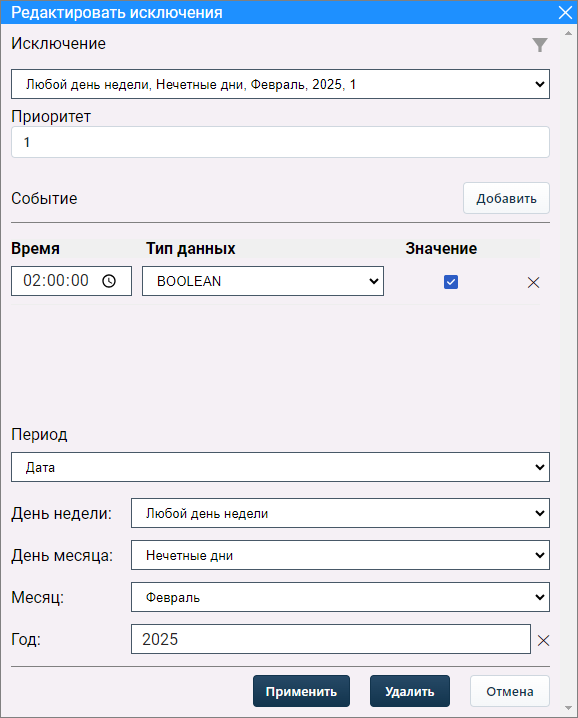
Описание окна добавления исключения:
Название |
Назначение |
Фильтр |
Открывает окно с возможностью выбора исключений конкретного периода. Внутри каждого периода исключения отсортированы в следующем порядке (для Диапазона - начальная дата): 1.Год: конкретный по возрастанию, любой. 2.Месяц: конкретный по возрастанию, нечетный, четный, любой. 3.Неделя: номер по возрастанию, последние 7 дней, любая. 4.День месяца: номер по возрастанию, последний, нечетный, четный, любой. 5.День недели: номер по возрастанию, любой |
Исключение |
Выпадающий список, который содержит все созданные исключения. Сортировка списка реализована по периодам в следующем порядке: Дата, Диапазон, Неделя и День, Ссылка календаря. |
Приоритет |
Указывается приоритет для исключения. Исключения имеют приоритеты от 1 (самый высокий) до 16 (самый низкий). Если несколько событий совпадают по времени: •Выполняется событие с более высоким приоритетом •При равных приоритетах выполняется более раннее событие |
Добавить |
Добавляет новое исключение с указанным приоритетом. |
Время |
Указывается время события. Время можно указать вручную или при помощи окна выбора времени, открываемое соответствующей кнопкой |
Тип данных |
Выбирается тип данных для значения. По умолчанию выбран NULL. |
Значение |
Указывается значение для события. |
Период |
Выбирается тип периода для исключения. Доступно три варианта: •Дата - позволяет создать исключение на определенную дату или на несколько дней. •Диапазон - позволяет создать исключение на определенный период (отдельно настраивается начало и конец). •Неделя и день - позволяет создать исключения на определенный день и неделю месяца. В зависимости от выбранного типа периода меняется окно редактирования исключения. |
День недели |
Выбирается нужный день недели. Доступные следующие варианты: •Любой день недели – исключение для любого дня недели •Понедельник – исключение только для понедельника •Вторник – исключение только для вторника •Среда – исключение только для среды •Четверг – исключение только для четверга •Пятница – исключение только для пятницы •Суббота - исключение только для субботы •Воскресенье - исключение только для воскресенья |
День месяца |
Выбирается нужный день месяца. Доступные следующие варианты: •Любой день месяца - исключение работает в любой день месяца •Последний день - исключение работает в последний день месяца •Нечетные дни - исключение работает в нечетные дни •Четные дни - исключение работает в четные дни •Конкретный день - исключение работает только в выбранный день месяца |
Неделя |
Выбирается нужная неделя. Доступные следующие варианты: •Любая неделя - исключение работает в любые недели •1-ая неделя - исключение работает с 1 по 7 день месяца •2-ая неделя - исключение работает с 8 по 14 день месяца •3-ья неделя - исключение работает с 15 по 21 день месяца •4-ая неделя - исключение работает с 22 по 28 день месяца •5-ая неделя - исключение работает с 29 по 31 день месяца •Последние 7 дней - исключение работает последние 7 дней месяца |
Месяц |
Выбирается нужный месяц. Доступные следующие варианты: •Любой месяц – исключение работает в любой месяц •Четные месяцы – исключение работает в четные месяцы •Нечетные месяцы – исключение работает в нечетные месяцы •Конкретный месяц - исключение работает только в выбранный месяц |
Год |
Выбирается нужный год. Доступные следующие варианты: •Любой год – исключение работает каждый год •Выбранный - при выборе этого варианта откроется форма для выбора нужного года. |
Применить |
При нажатии на кнопку в расписание будут применены изменения для исключений. |
Удалить |
При нажатии на кнопку выбранное исключение будет удалено. |
Отмена |
При нажатии на кнопку редактирование исключения будет отменено. |

Смотрите также: