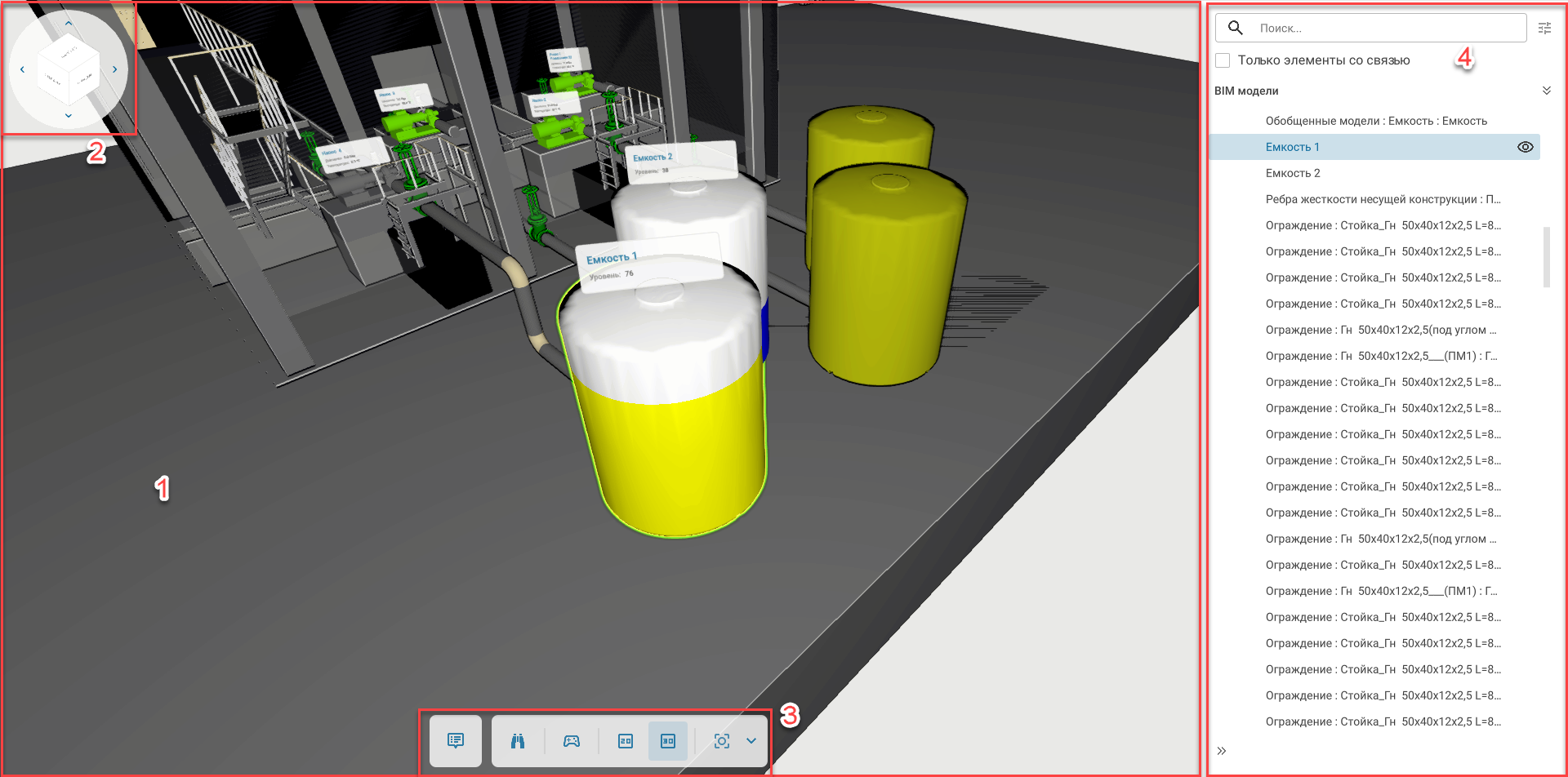
Интерфейс проекта MDT предоставляет следующие инструменты для навигации по BIM-модели, управления камерой и взаимодействия с оборудованием:
№ |
Название элемента интерфейса |
Описание |
1 |
Область просмотра модели (BIM-сцена) |
Основная область, в которой отображается 3D-модель. Здесь выполняются все действия по навигации и взаимодействию с объектами модели. |
2 |
Навигационный куб |
Позволяет быстро перевести камеру в одно из стандартных положений относительно системы координат (вид спереди, сзади, слева, справа, сверху, снизу). Навигационный куб можно масштабировать как в меньшую, так и в большую сторону, потянув за край области с кубом. |
3 |
Панель инструментов |
Содержит инструменты для управления BIM-сценой. Описание элементов панели приведено ниже. |
4 |
Дерево модели |
В дереве модели отображается список оборудования BIM-сцены. В панели можно задать поиск по оборудованию: Есть возможность переключить режимы отображения: По этажам - распределение оборудования согласно исходной модели; По системам - при наличии классификации на системы и подсистемы в исходной модели.
Если необходимо отображать элементы, у которых настроена связь с параметрами MasterSCADA 4D, то нужно проставить флаг Только элементы со связью: У каждого объекта есть кнопка для скрытия/отображения оборудования на сцене: Дерево навигации можно скрыть, нажав на соответствующую кнопку, расположенную внизу дерева: |





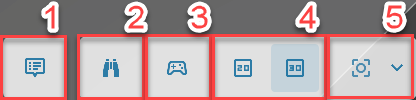
Описание элементов управления панели инструментов:
№ |
Название элемента управления |
Описание |
1 |
Отображение плакатов |
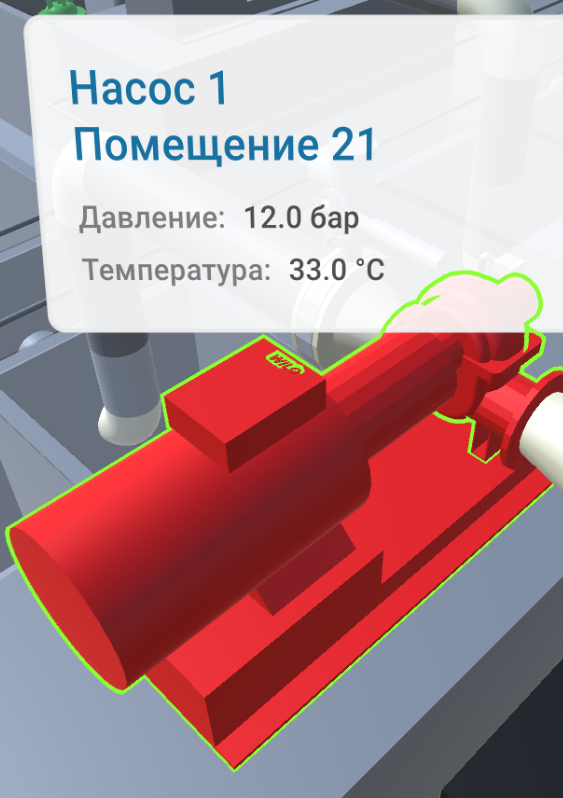
Кнопка отвечает за отображение плакатов у элементов BIM-сцены. Плакаты настраиваются в среде разработки MasterSCADA 4D и могут содержать динамические характеристики оборудования (значения параметров, статусы и т.д.):
|
2 |
Детальность видимости объектов |
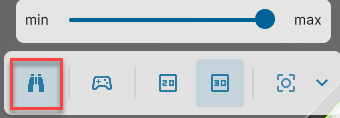
Кнопка настройки уровня детализации отображения модели. При нажатии на кнопку отобразится скролбар для управления:
|
3 |
Игровой режим просмотра
|
Кнопка смены режима отвечает за переключение между стандартным и игровым режимами управления камерой. От режима зависит способ навигации по BIM-модели. |
4 |
2D вид / 3D вид |
Кнопки для переключения между режимами просмотра модели: 2D и 3D. |
5 |
Вид по умолчанию |
Кнопки отвечают за переход к виду по умолчанию. По умолчанию выбран вид, при котором вся модель находится в фокусе камеры и размещена под углом 45° по всем осям (XYZ). Для изменения вида по умолчанию необходимо перейти на нужный вид сцены, раскрыть выпадающий список и выбрать последовательно пункты Сохранить текущий вид и Пользовательский вид:
|