Создадим фигуру Тройник:
I.Добавим дубликат горизонтальной трубы. На её основе будет создан тройник:
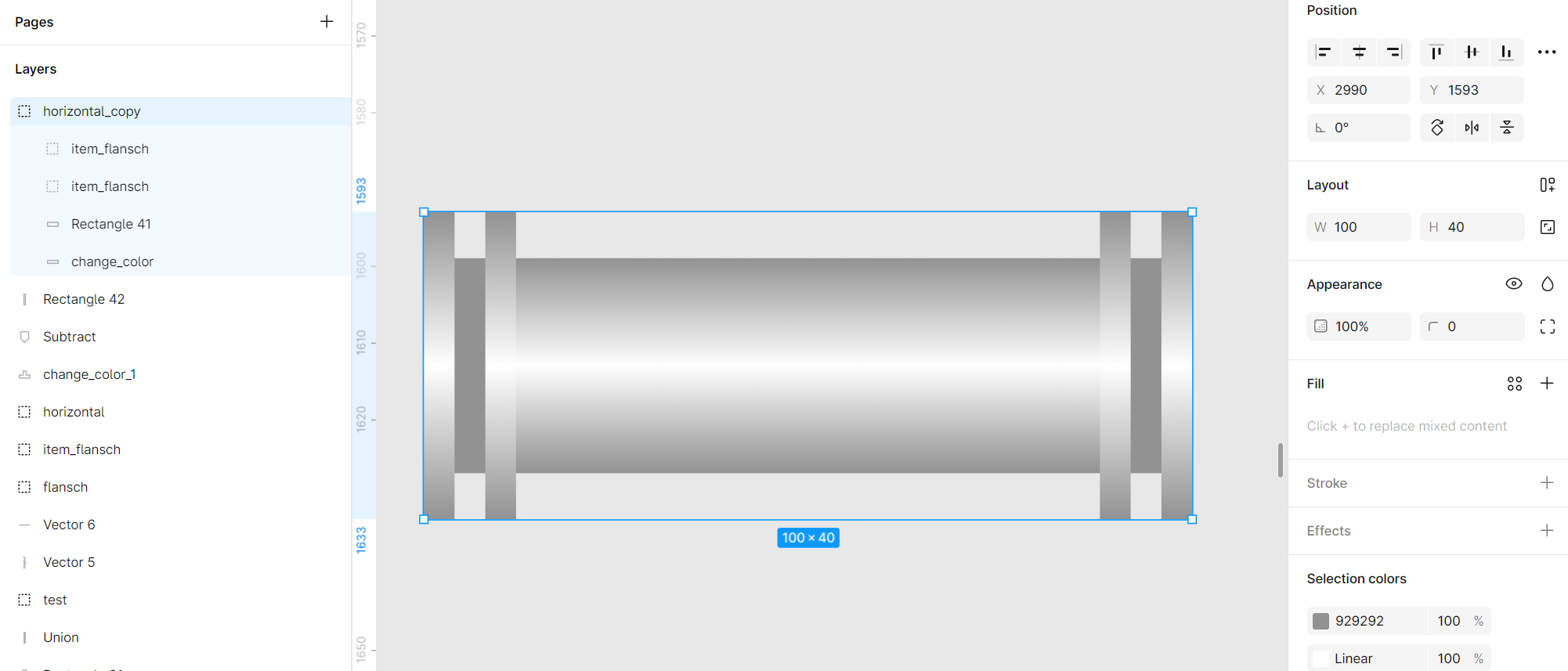
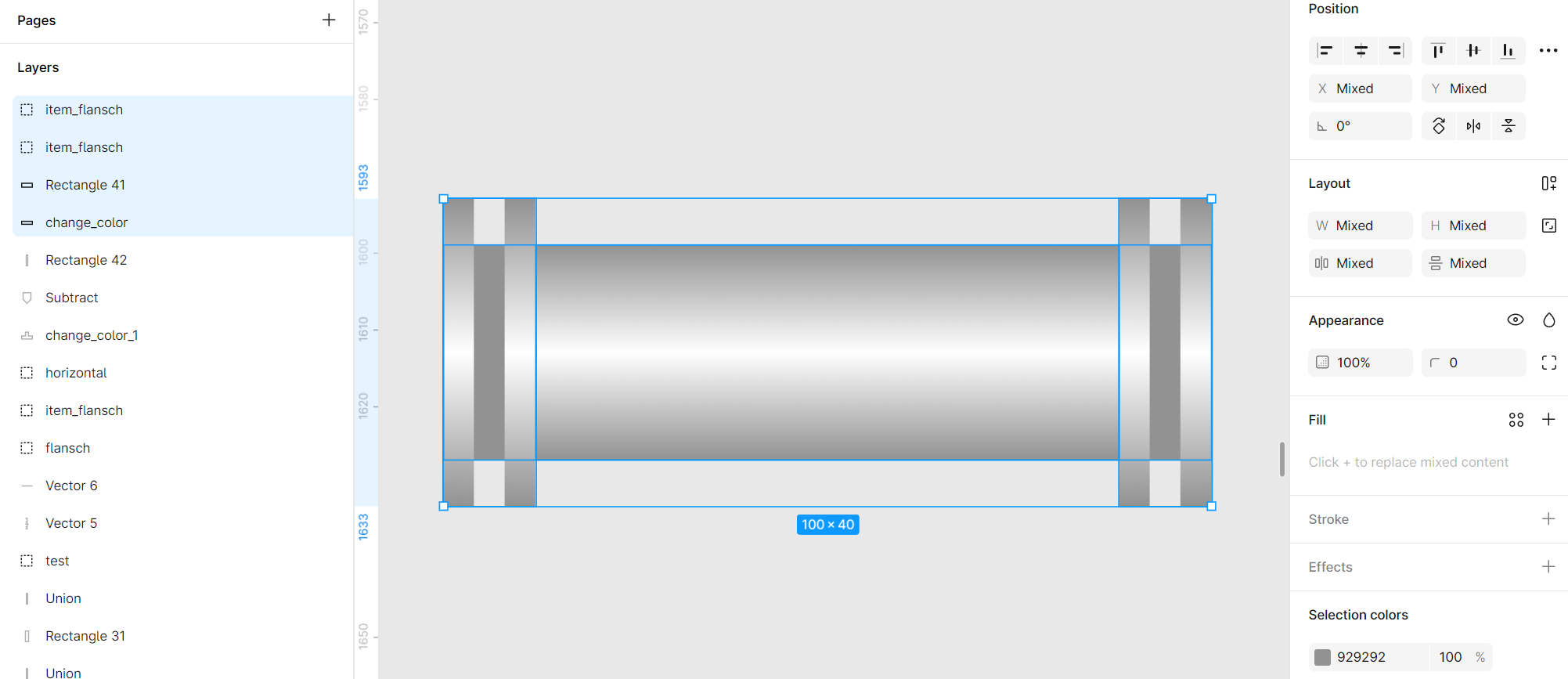
II.Для удобства разгруппируем слой:
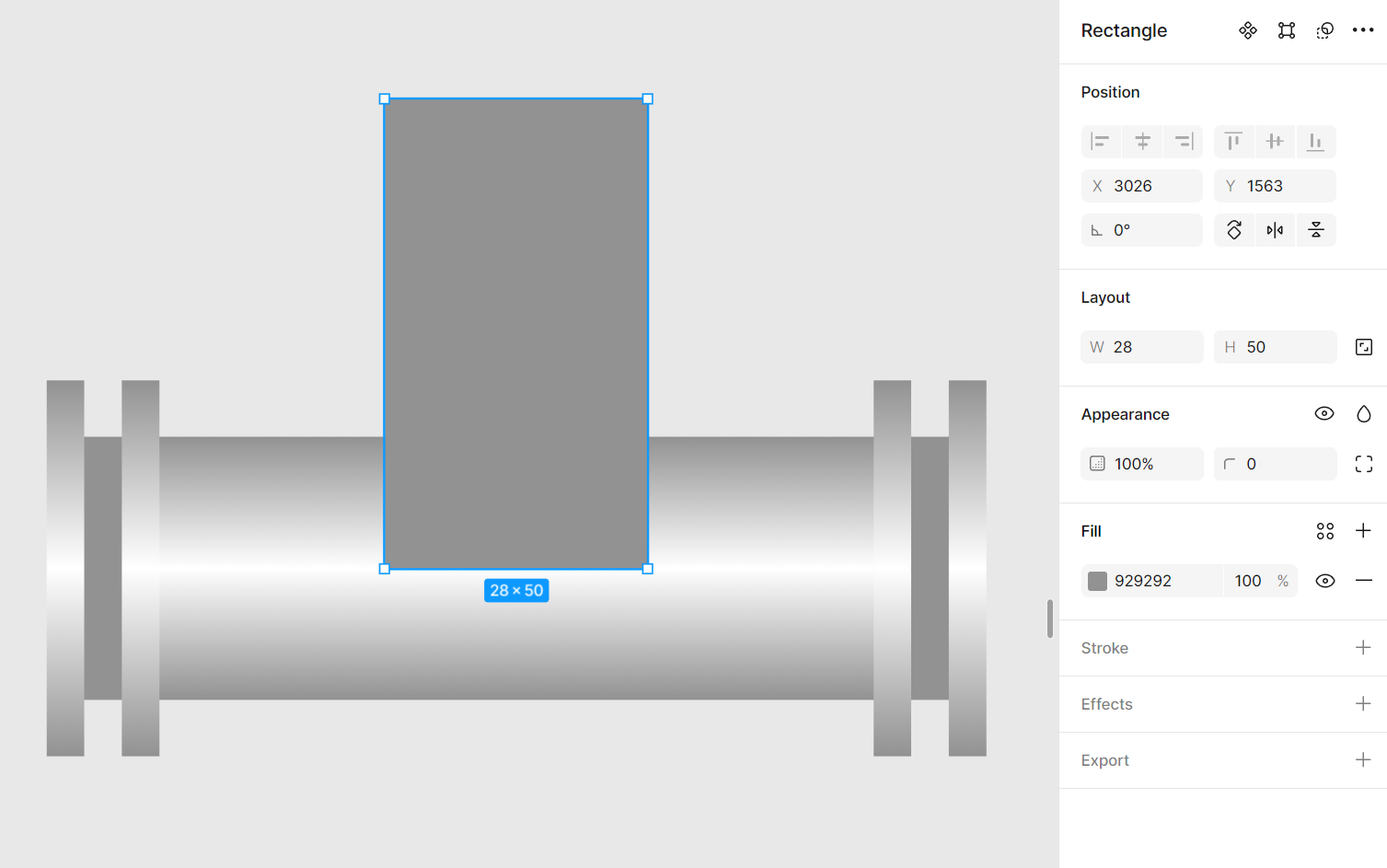
III.Создадим прямоугольник 28x50 с заливкой: #929292. Разместим его перпендикулярно по центру горизонтальной трубы:
IV.С помощью Boolean-операций объединяем данный прямоугольник со слоем горизонтальной трубы "change_color":
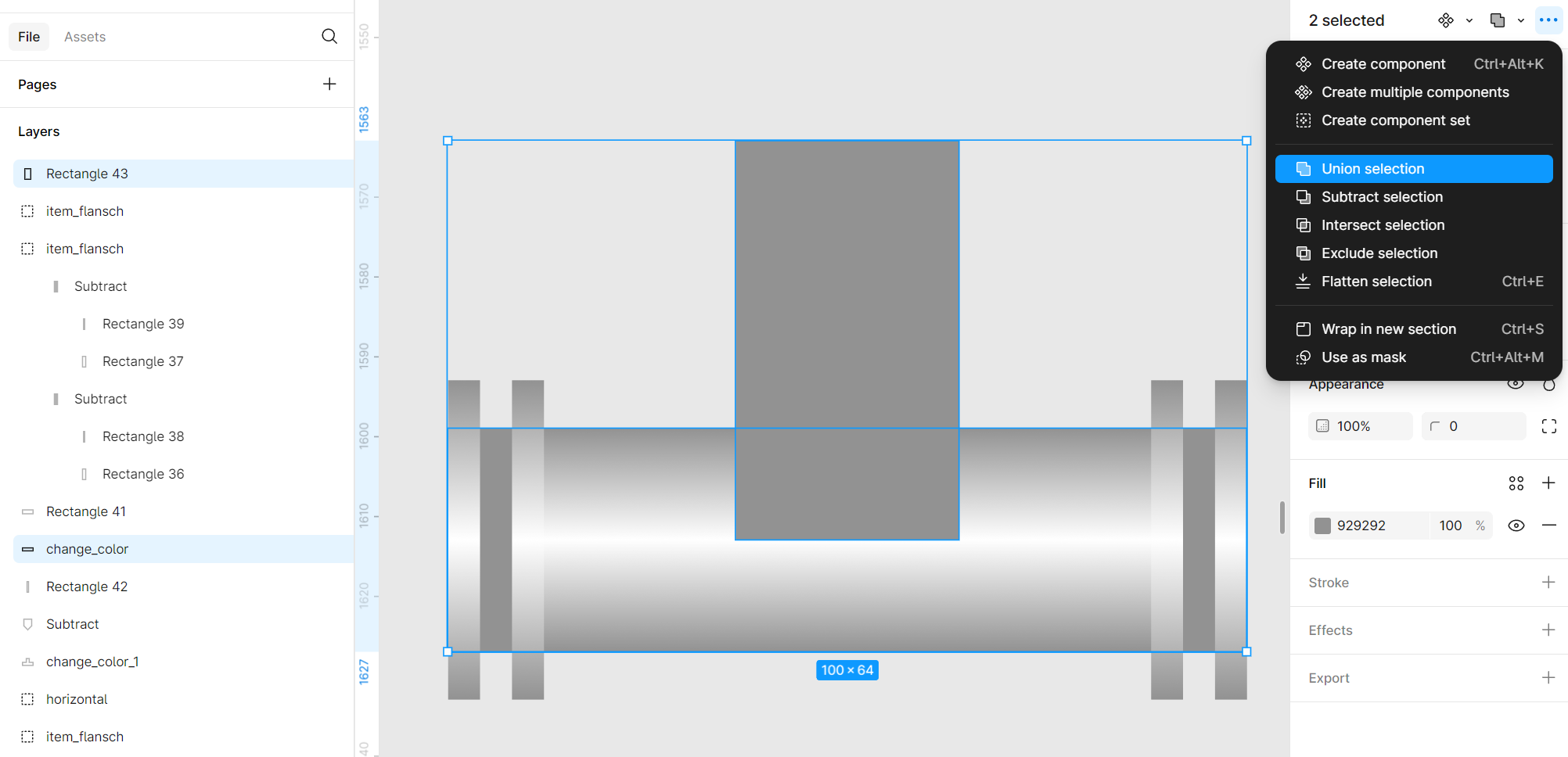
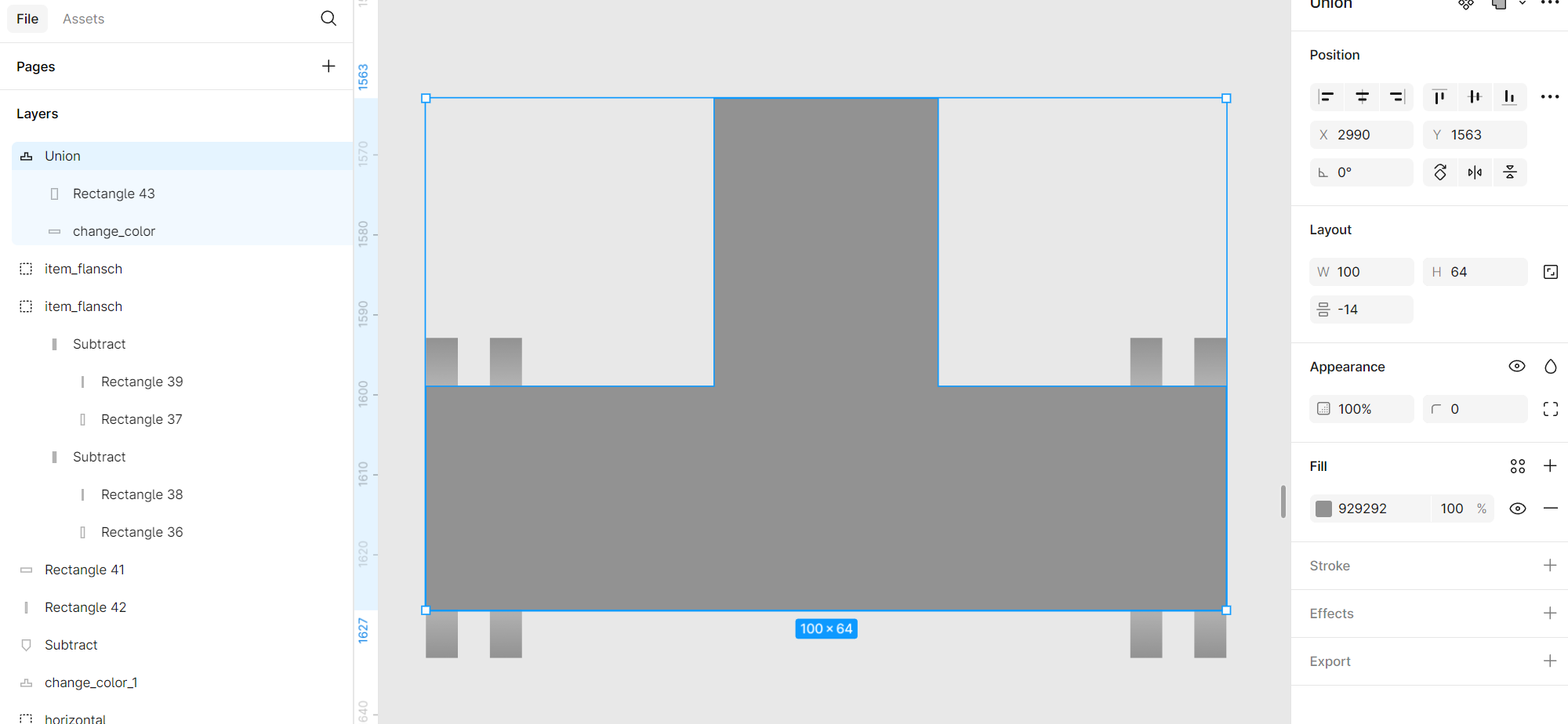
Разместим Union слой под всеми остальными фигурами:
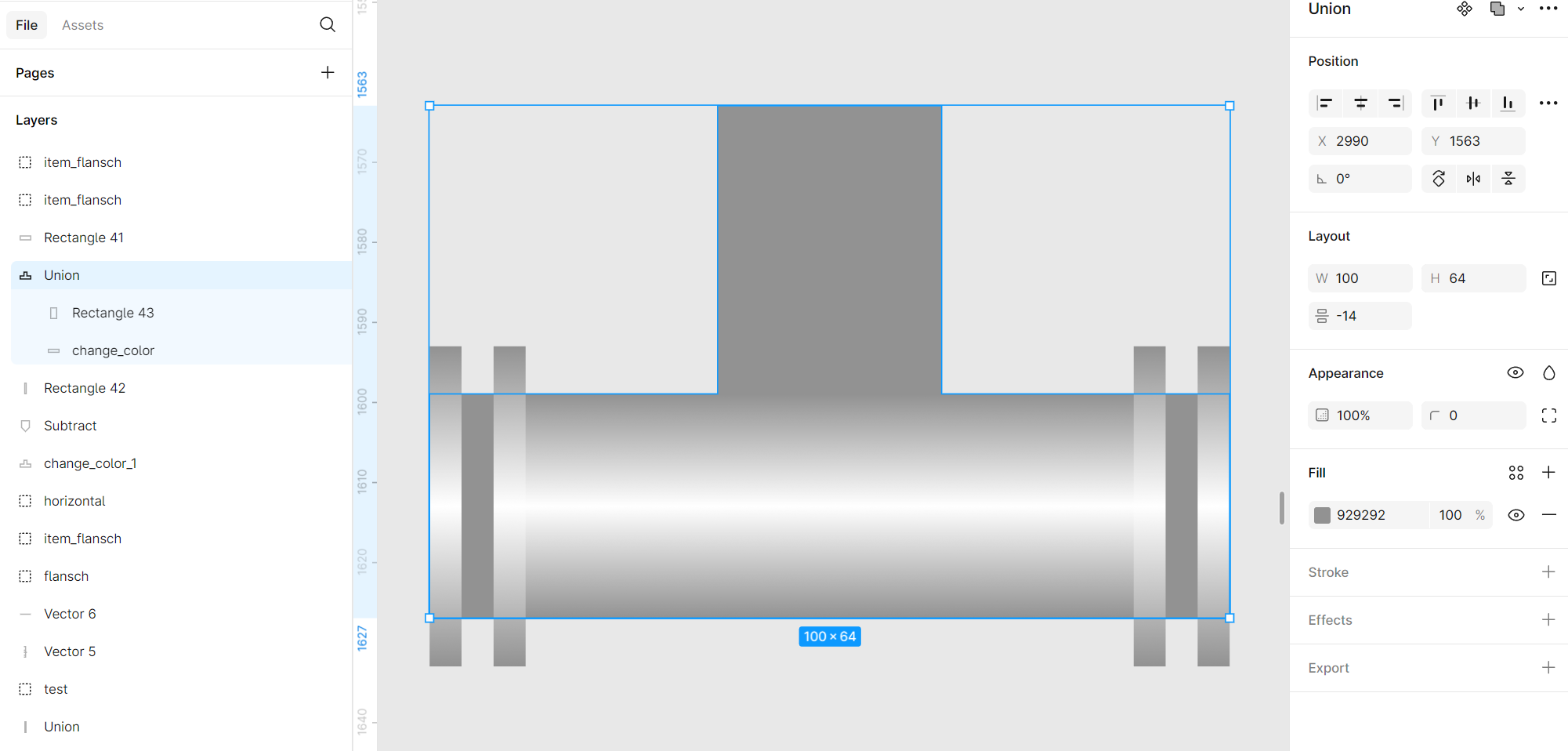
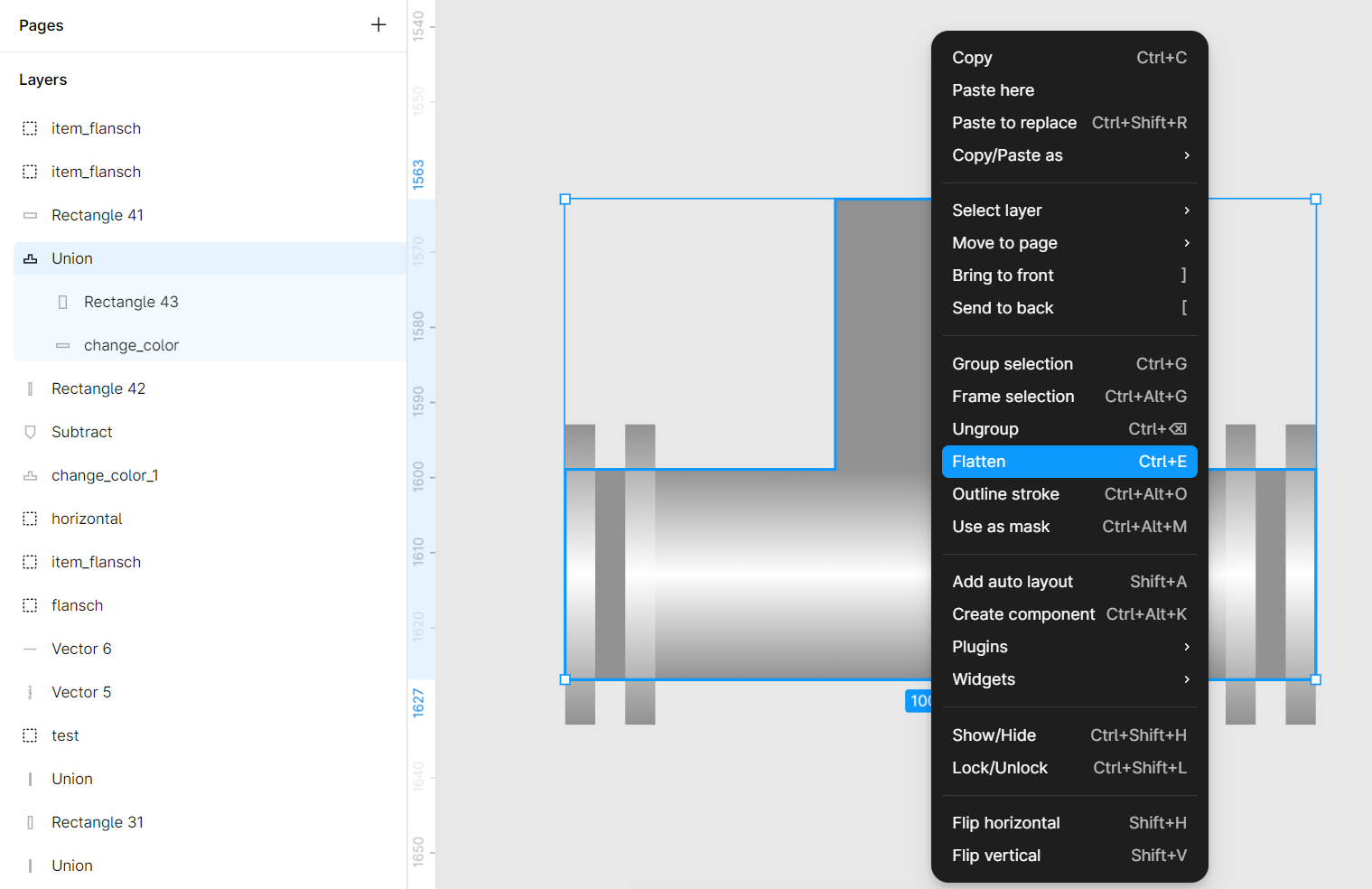
V.Последним этапом Union фигуру нужно преобразовать в path:
Для этого воспользуемся командой Flatten:
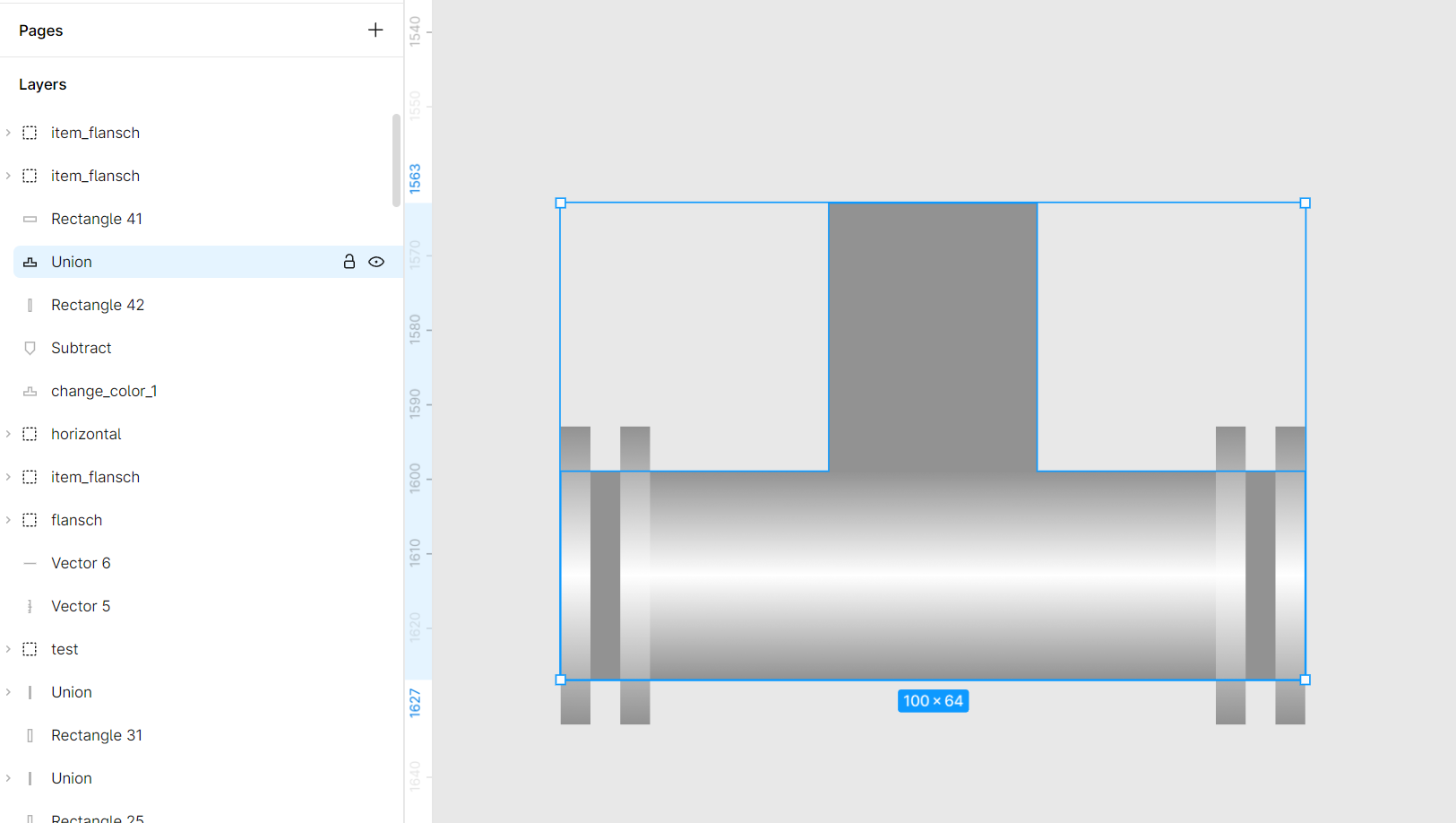
Path слой нужно переименовать в "change_color":
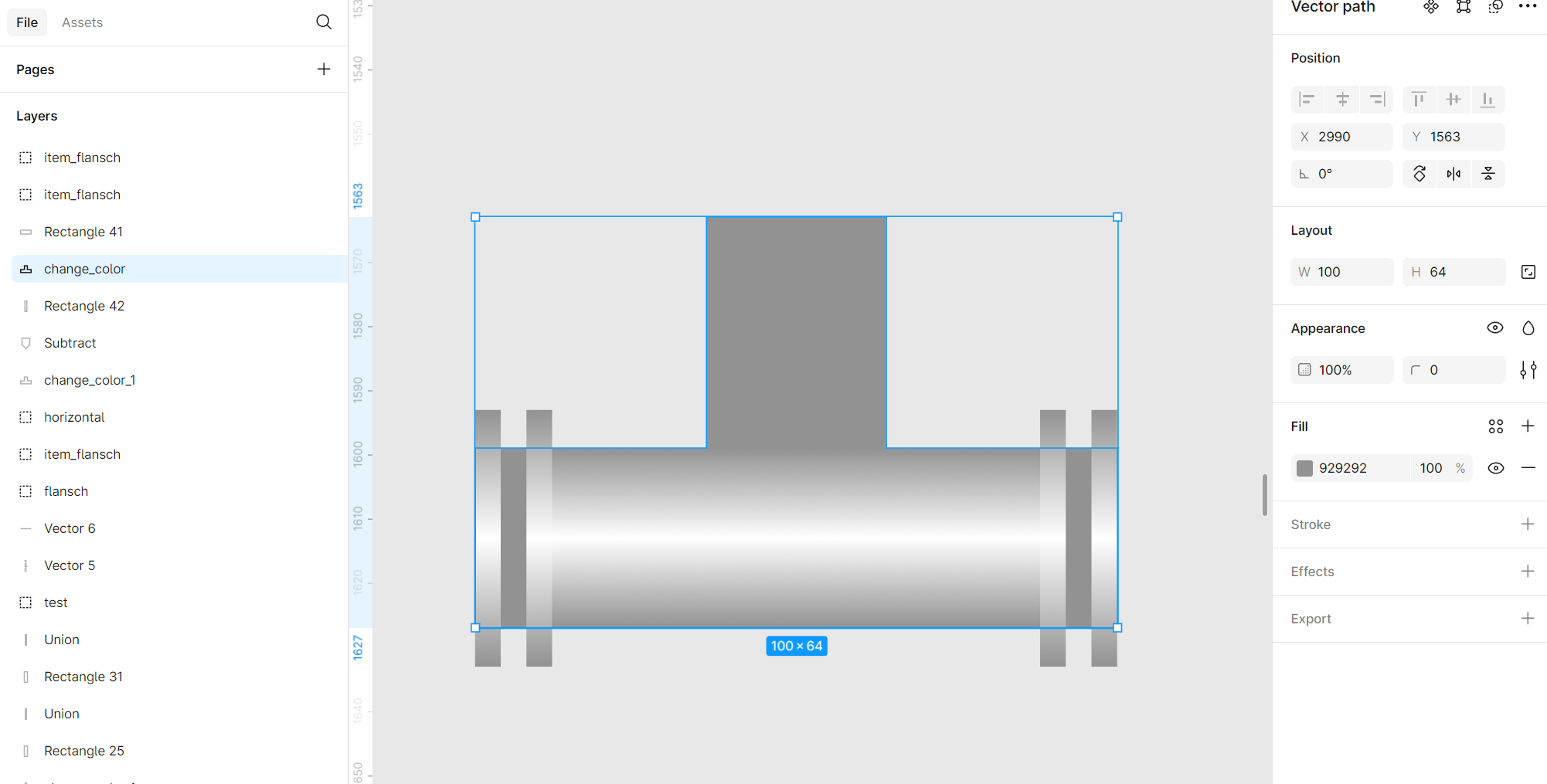
VI.Продублируем прямоугольник с непрозрачностью у горизонтальной трубы. В примере выше он называется "Rectangle 41".
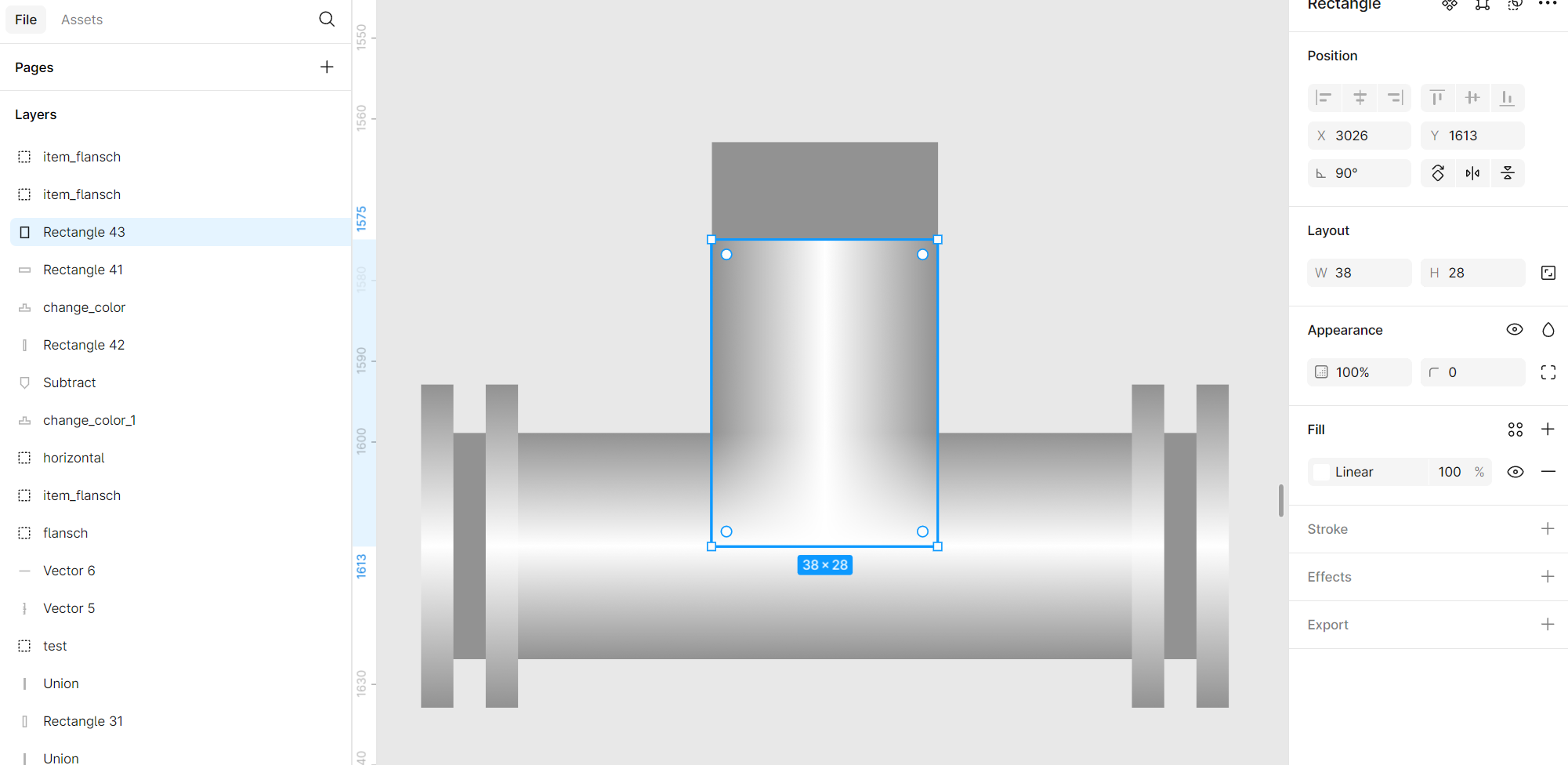
Его также нужно выставить перпендикулярно по центру и уменьшить в размерах до 38x28:
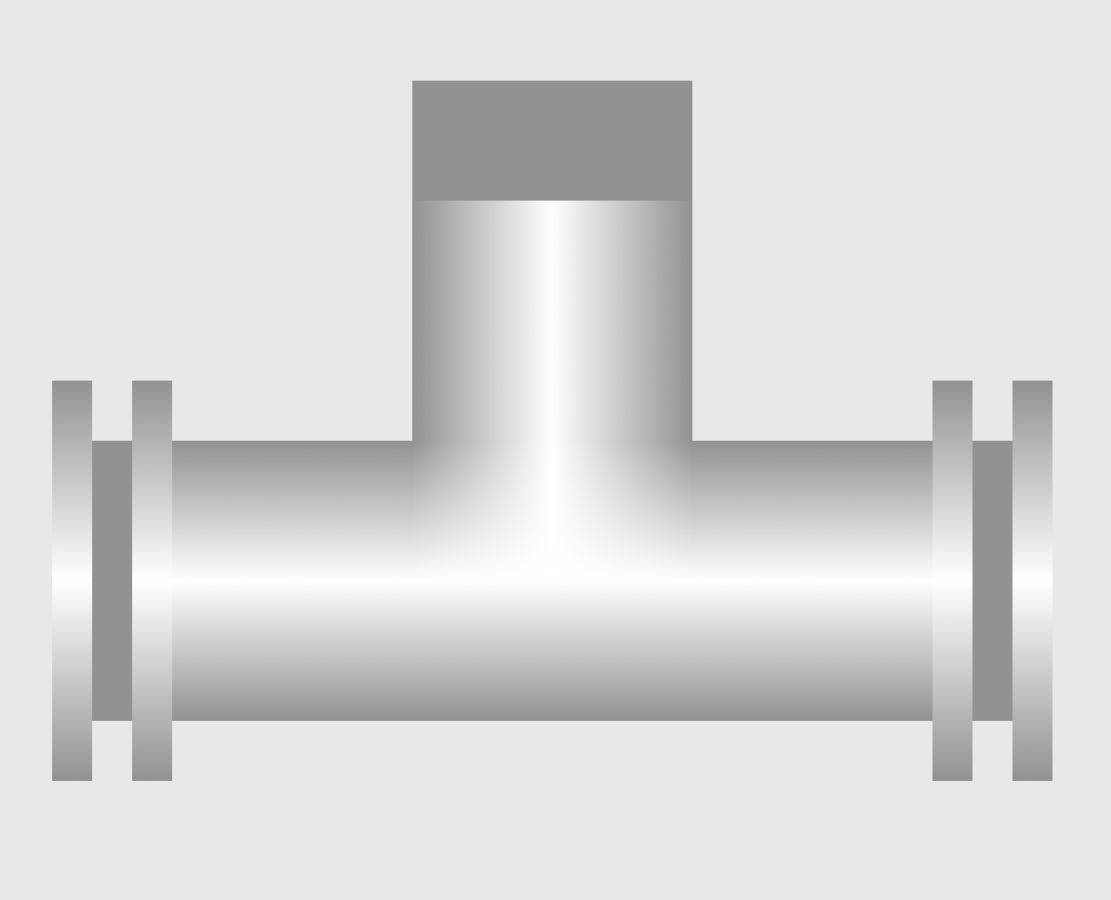
VII.В верхней части тройника разместим фигуру "item_flansch":
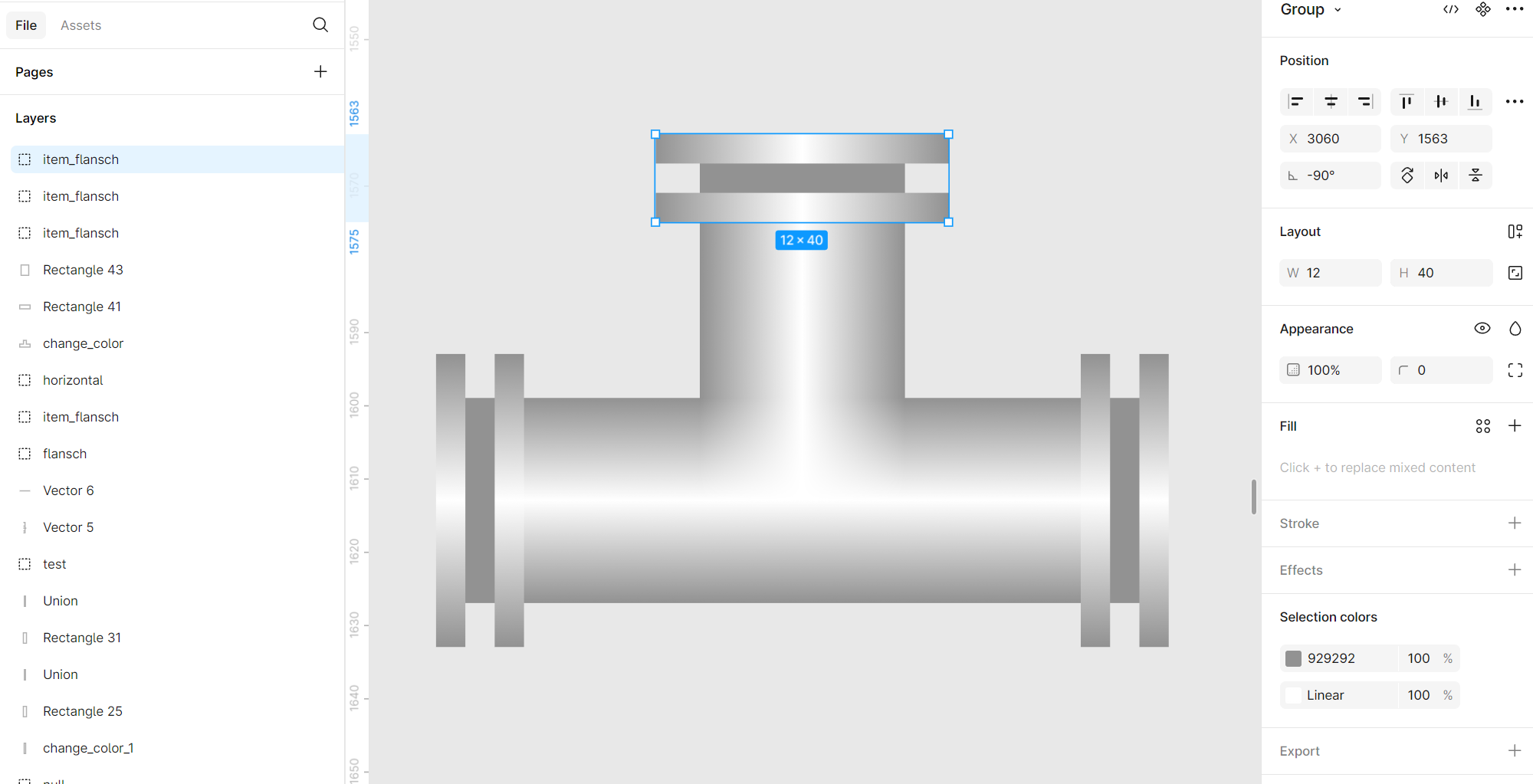
VIII. Сгруппируем все элементы и назовем группу "tee":
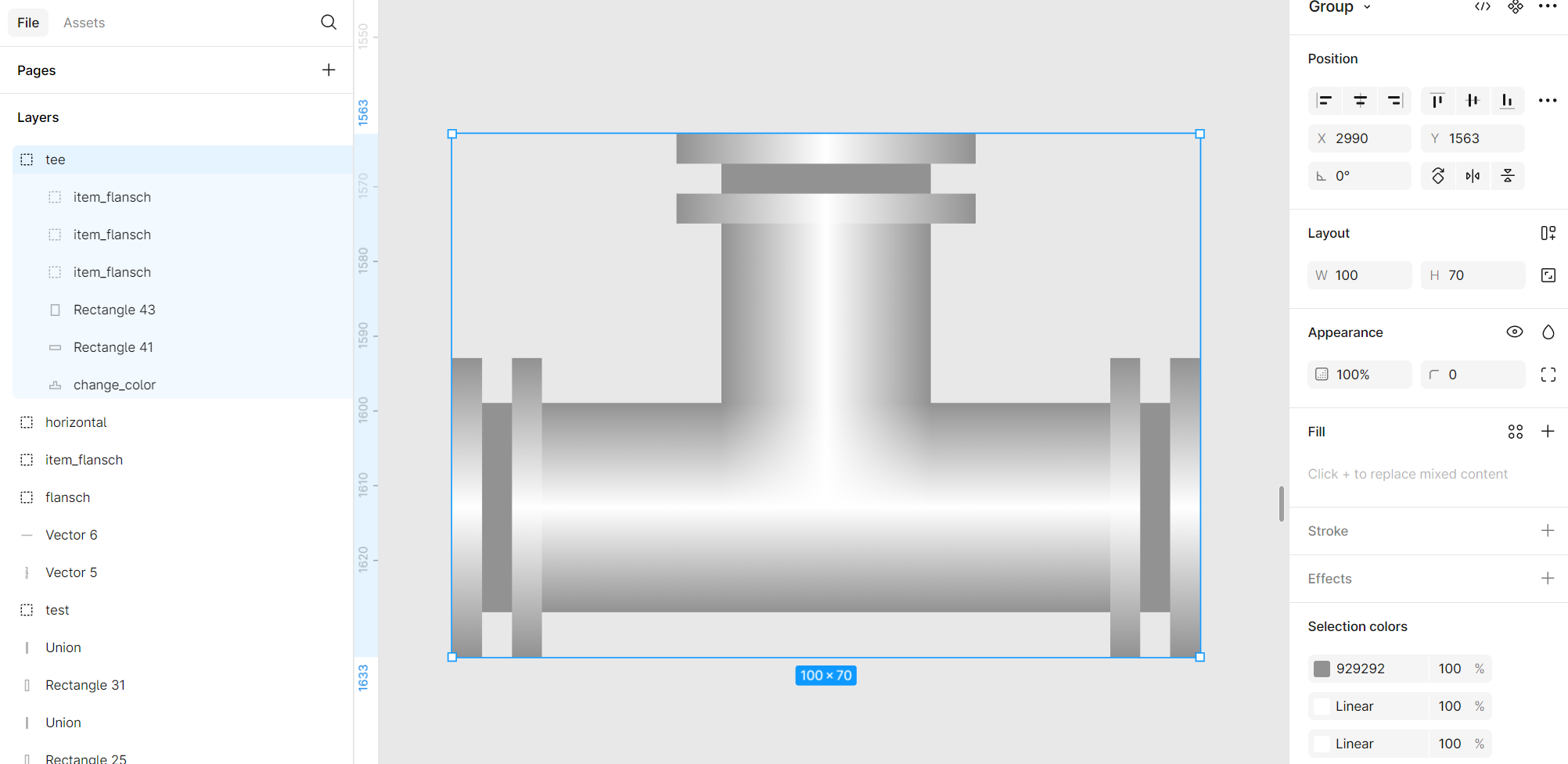
Тройник готов.